初始化设置
完成安装后,按照以下步骤进行系统初始化配置。
登录系统
访问登录页面
打开浏览器,访问 http://your-server:5173
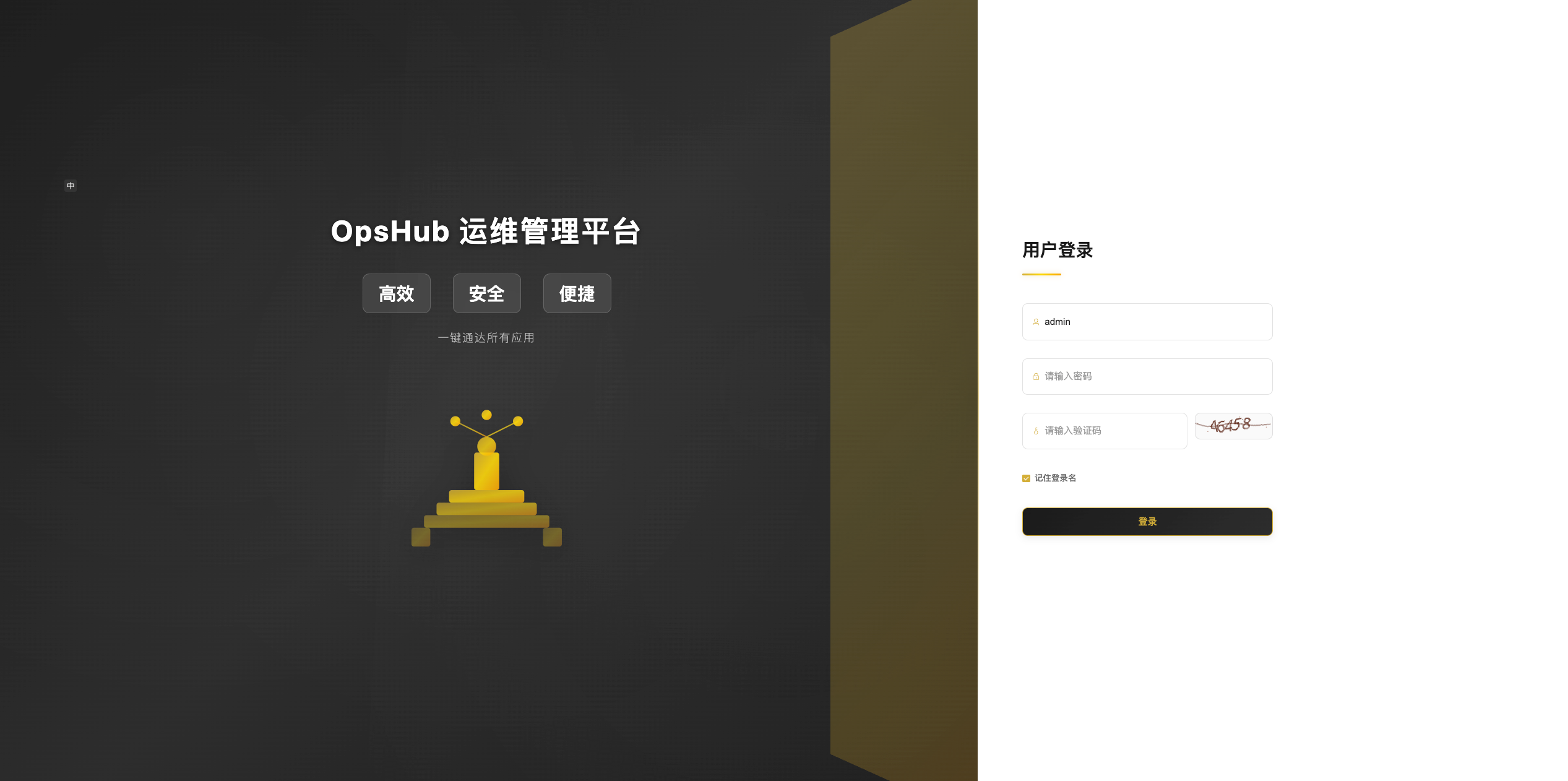
图:OpsHub 登录页面
使用默认账号登录
用户名: admin,密码: 123456
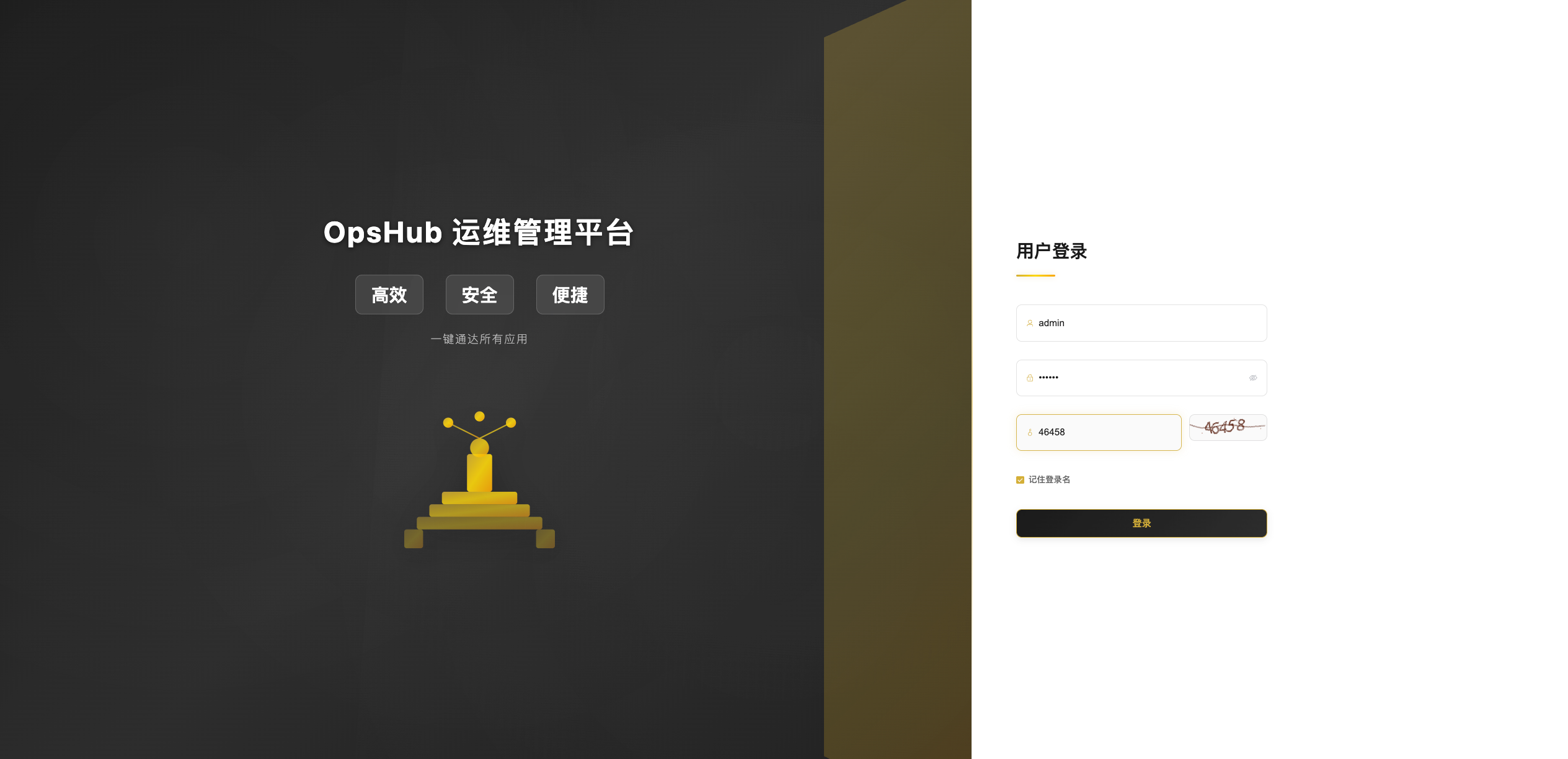
图:输入默认账号密码
修改默认密码
首次登录后,点击头像 → 个人信息 → 修改密码
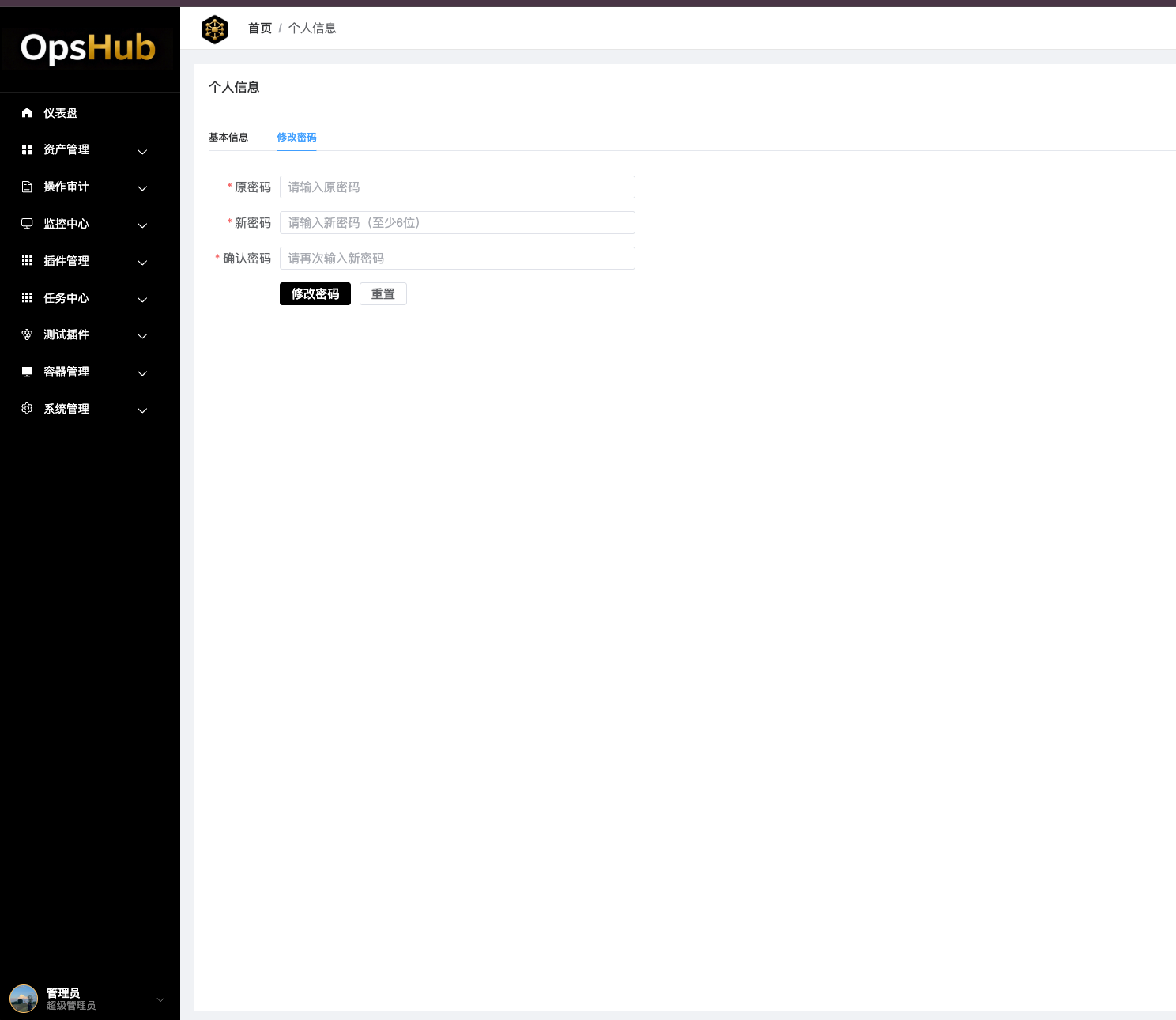
图:个人信息 - 修改密码
安全提示:请务必在首次登录后立即修改默认密码!
启用插件
OpsHub 采用插件化架构,功能模块需要手动启用。
进入插件管理
系统管理 → 插件管理 → 插件列表
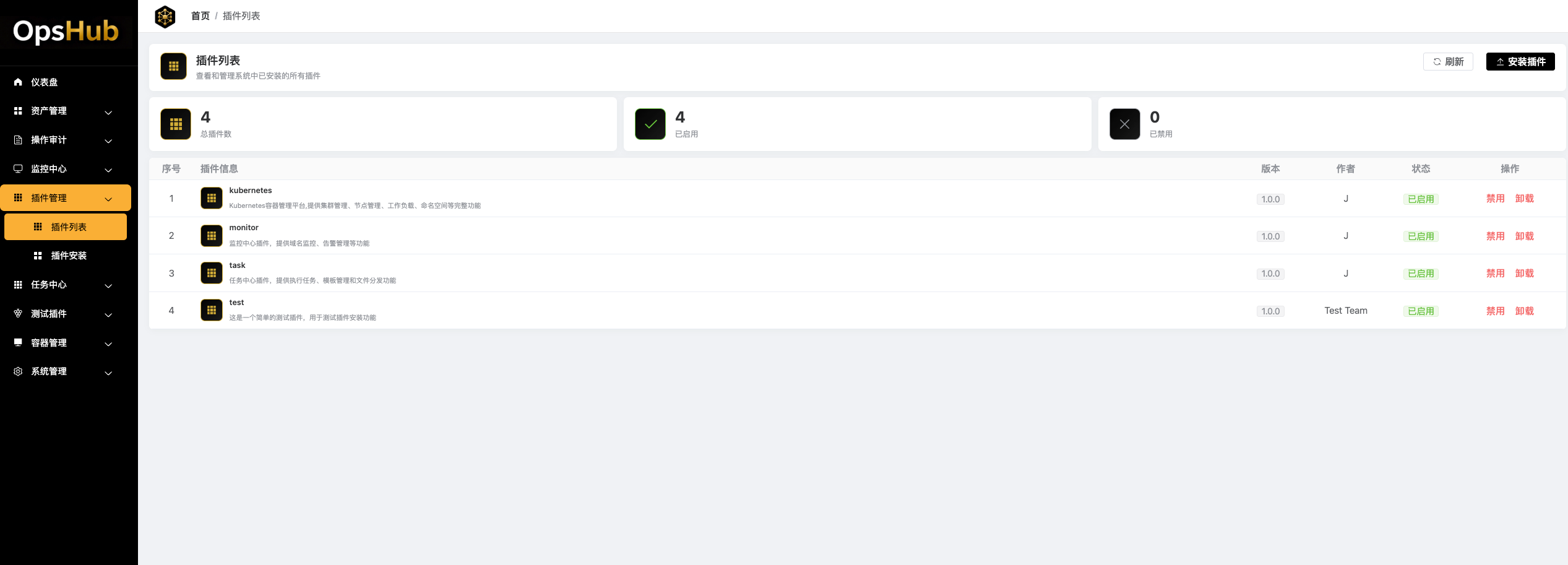
图:插件管理 - 插件列表
启用所需插件
根据需求启用以下插件(默认都已经启动):
| 插件 | 功能 | 说明 |
|---|---|---|
| Kubernetes | 容器管理 | K8s 多集群管理、工作负载、终端 |
| Monitor | 监控中心 | 域名监控、SSL 证书、告警通知 |
| Task | 任务中心 | 脚本执行、模板管理、文件分发 |
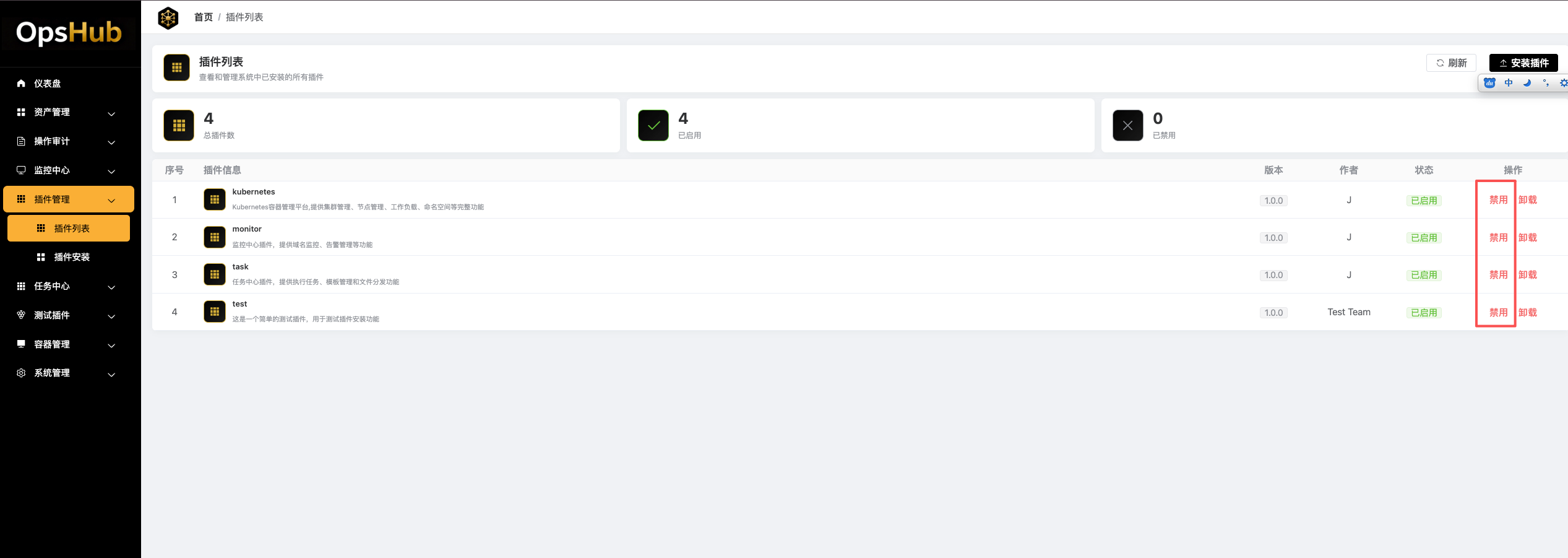
图:点击开关启用插件
刷新页面
启用插件后刷新页面,左侧菜单将显示新功能模块
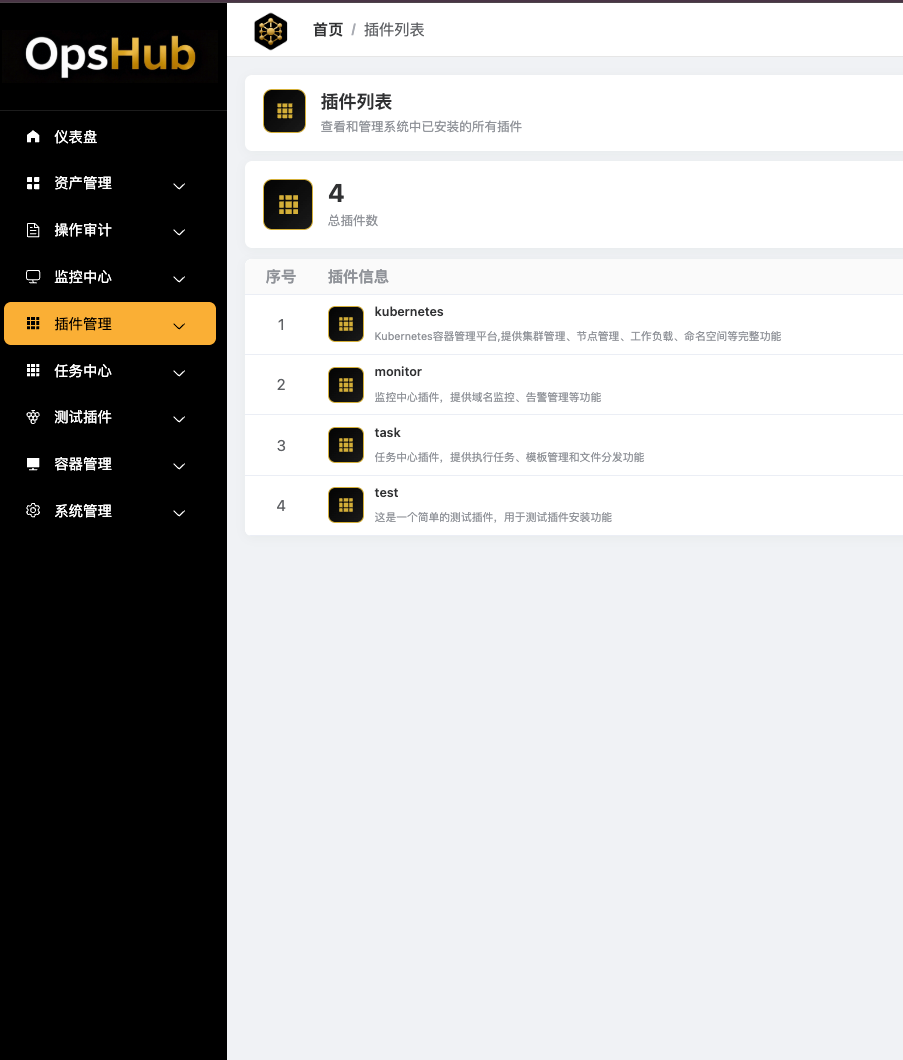
图:启用插件后,左侧菜单显示新模块
配置组织架构
创建部门
进入部门信息
系统管理 → 部门信息
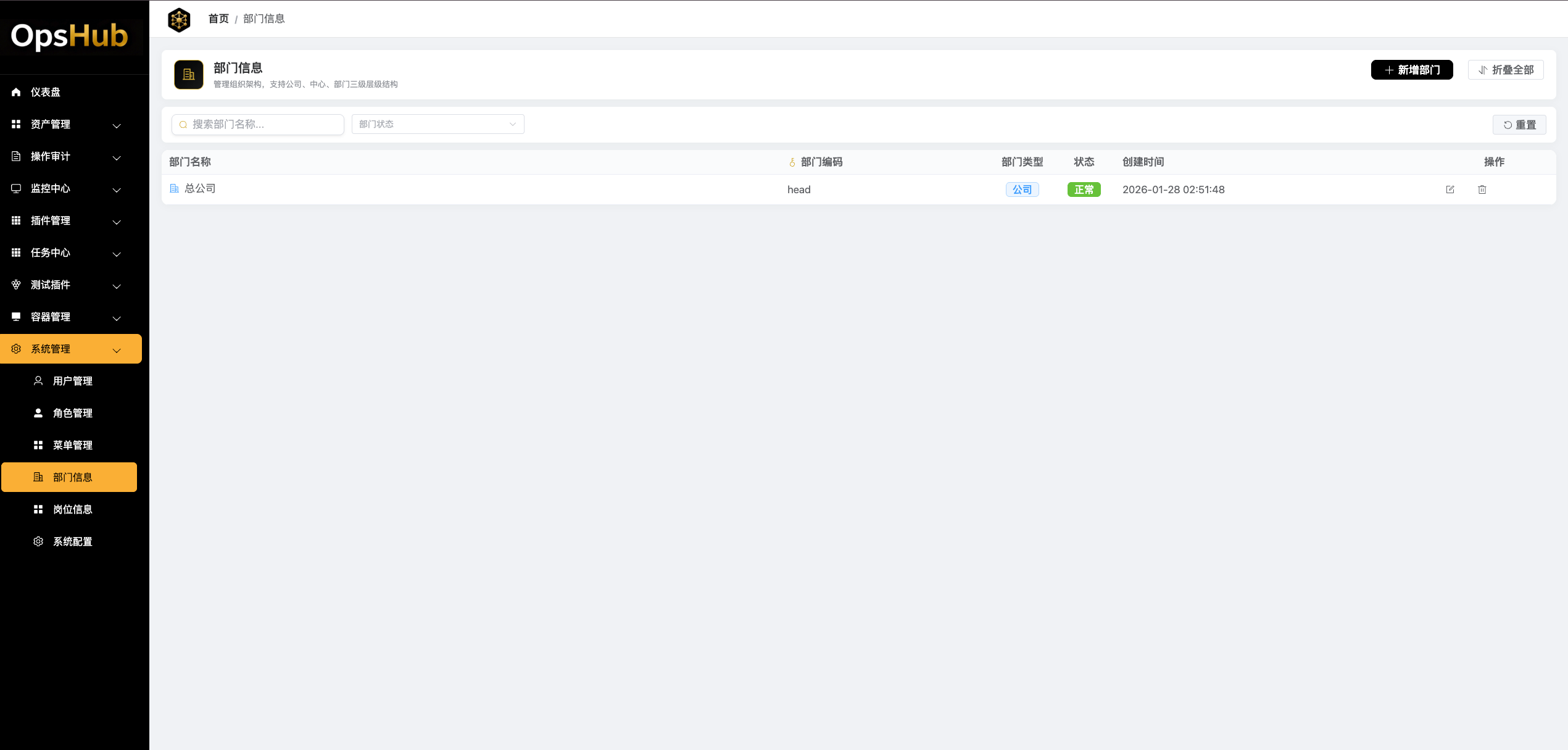
图:部门管理页面
创建部门结构
点击「新增」创建部门,支持多级部门结构
公司
├── 技术部
│   ├── 开发组
│   └── 运维组
├── 产品部
└── 测试部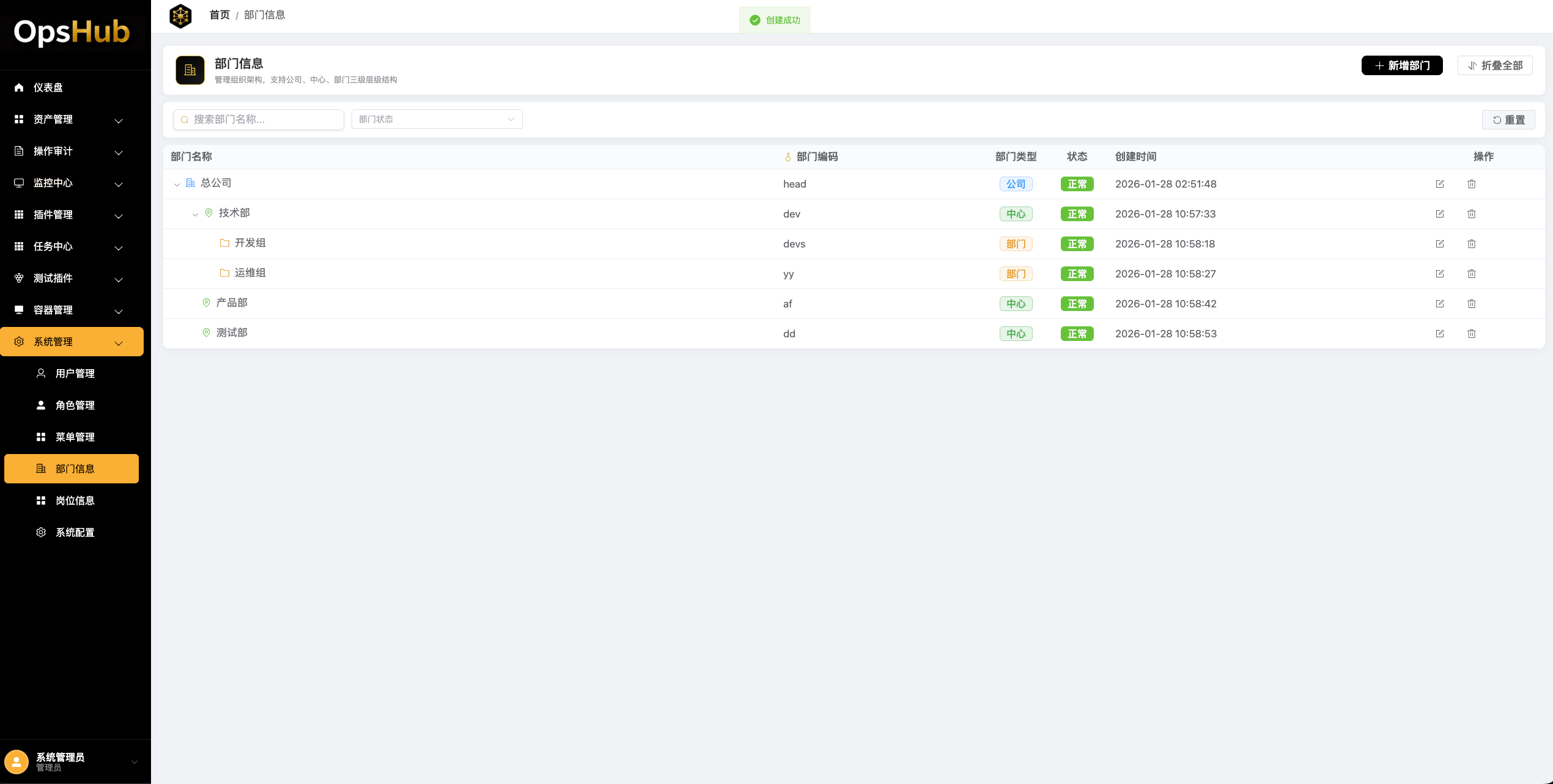
图:新增部门弹窗
创建角色
进入角色管理
系统管理 → 角色管理
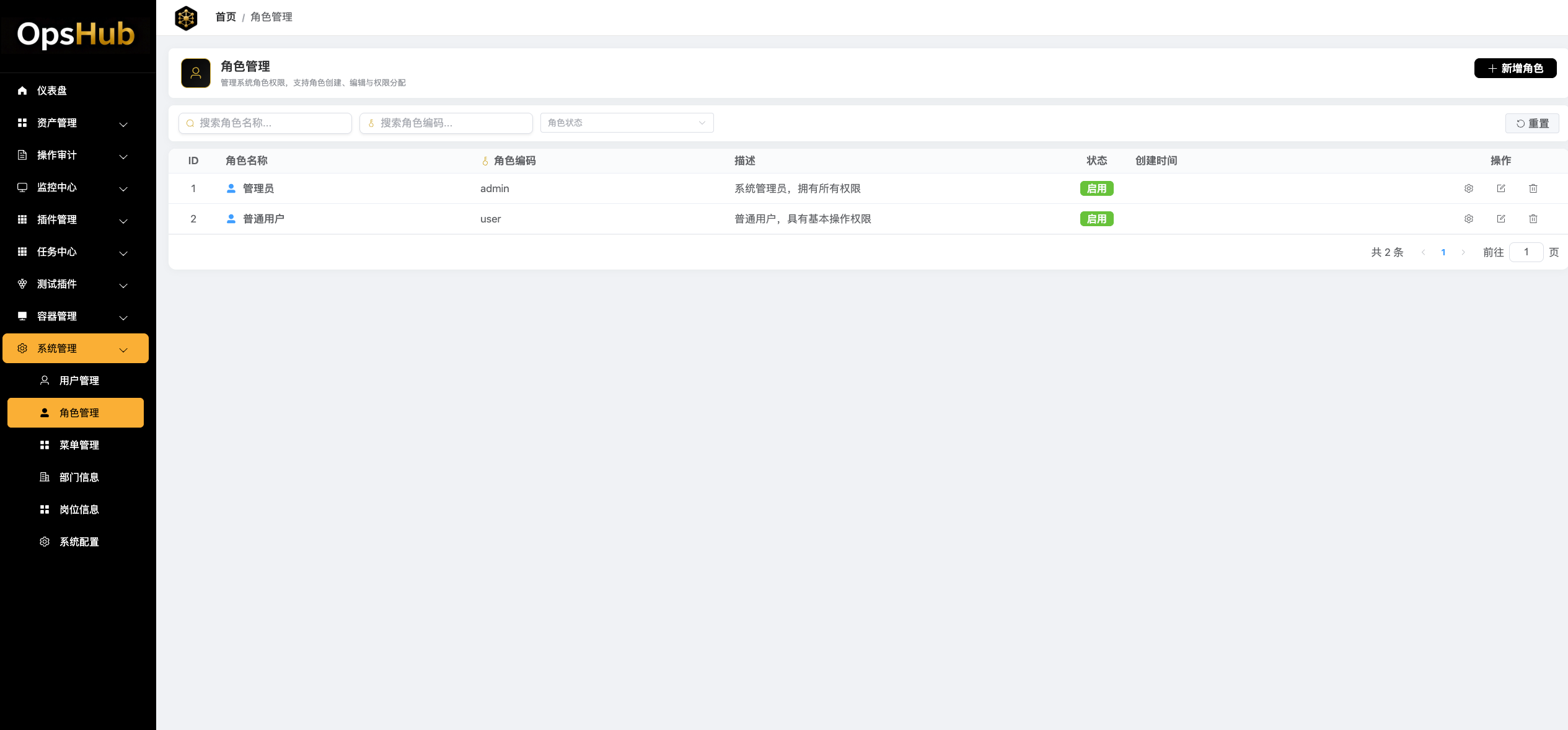
图:角色管理页面
创建角色并分配权限
建议创建以下角色:
| 角色 | 权限范围 |
|---|---|
| 超级管理员 | 所有权限 |
| 运维管理员 | 资产管理、容器管理、任务中心 |
| 开发人员 | 容器管理(只读)、应用部署 |
| 访客 | 仪表盘查看 |
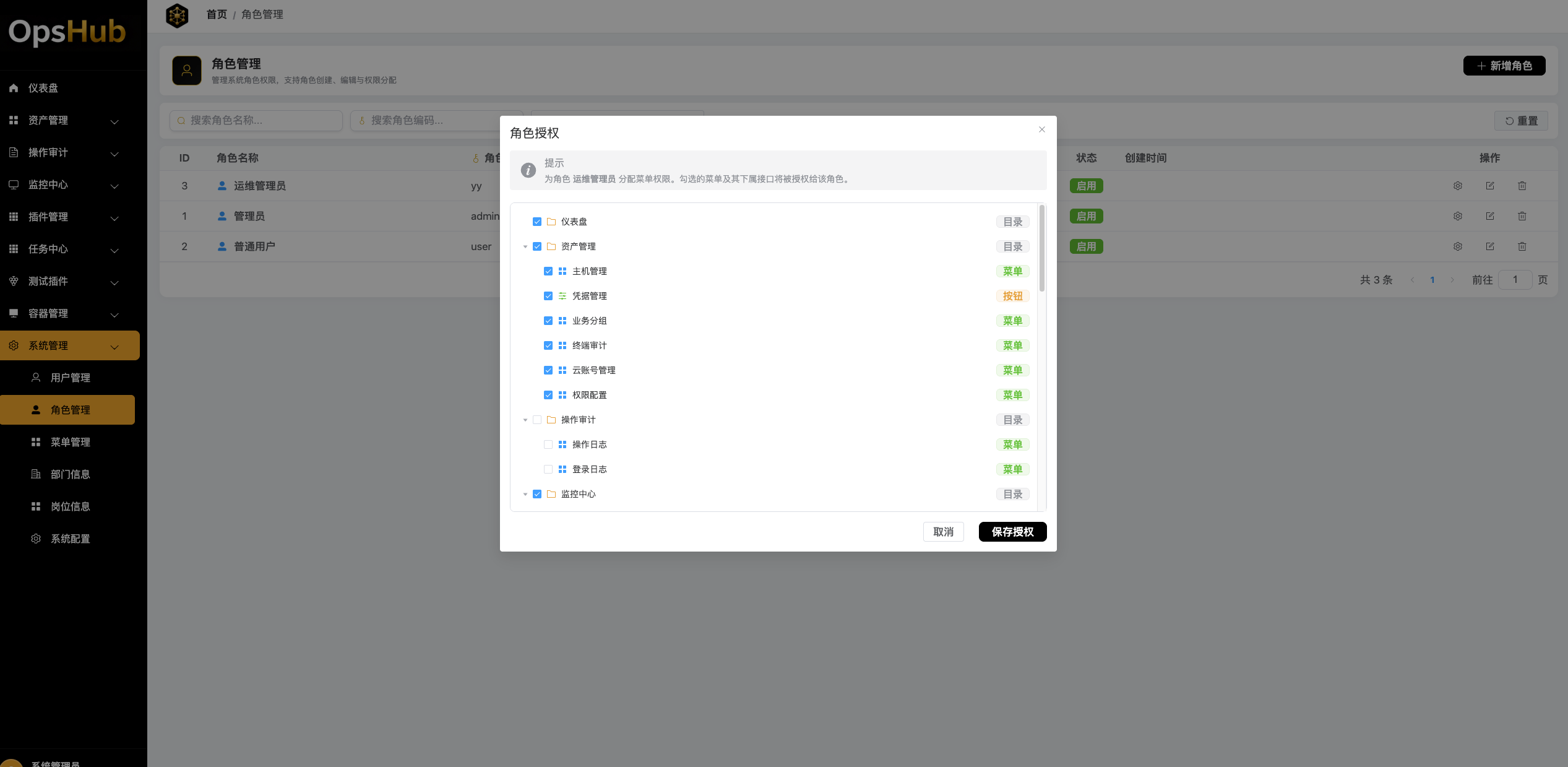
图:为角色分配菜单权限
创建用户
进入用户管理
系统管理 → 用户管理
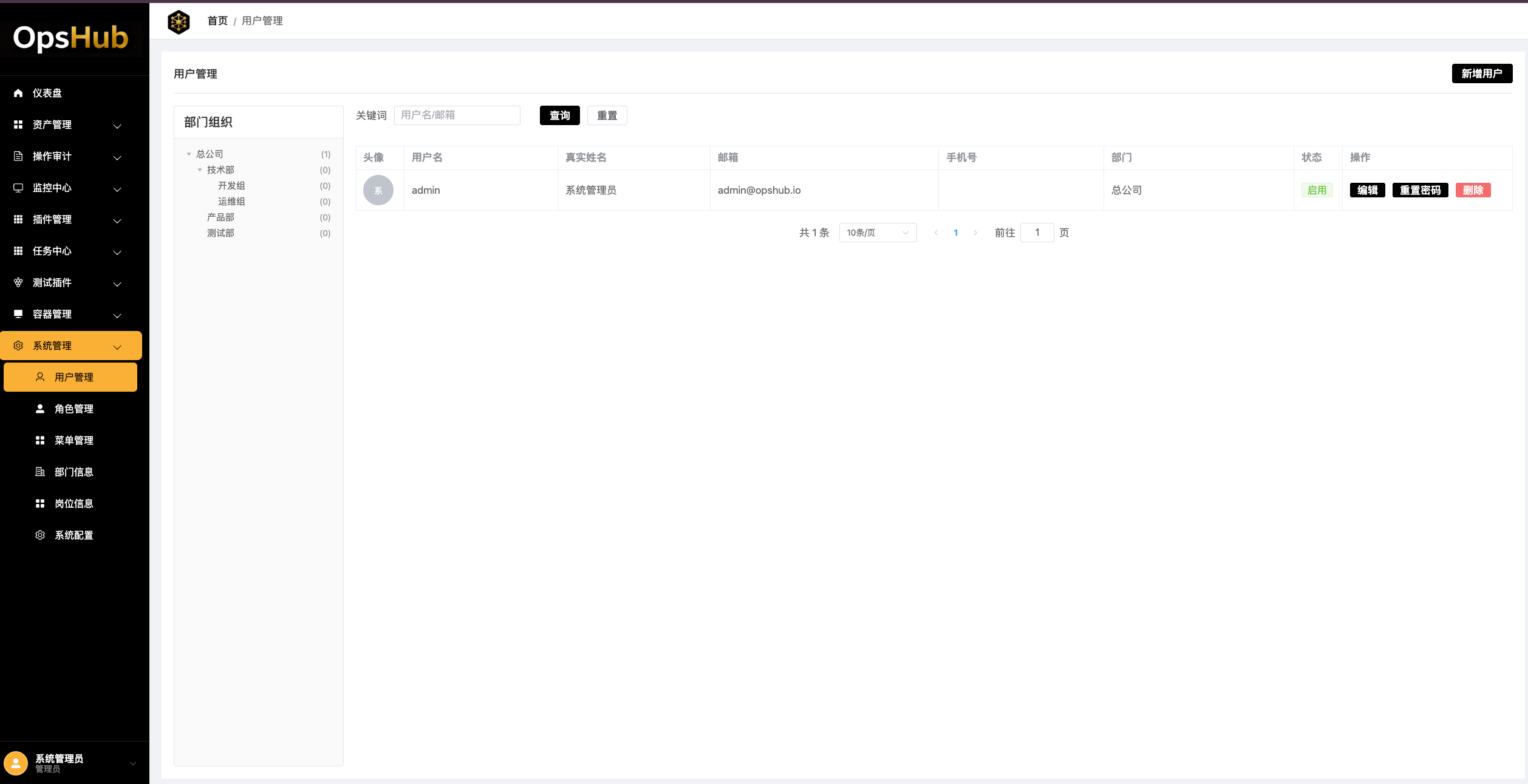
图:用户管理页面
创建用户账号
填写用户信息:用户名、邮箱、手机号、所属部门、角色
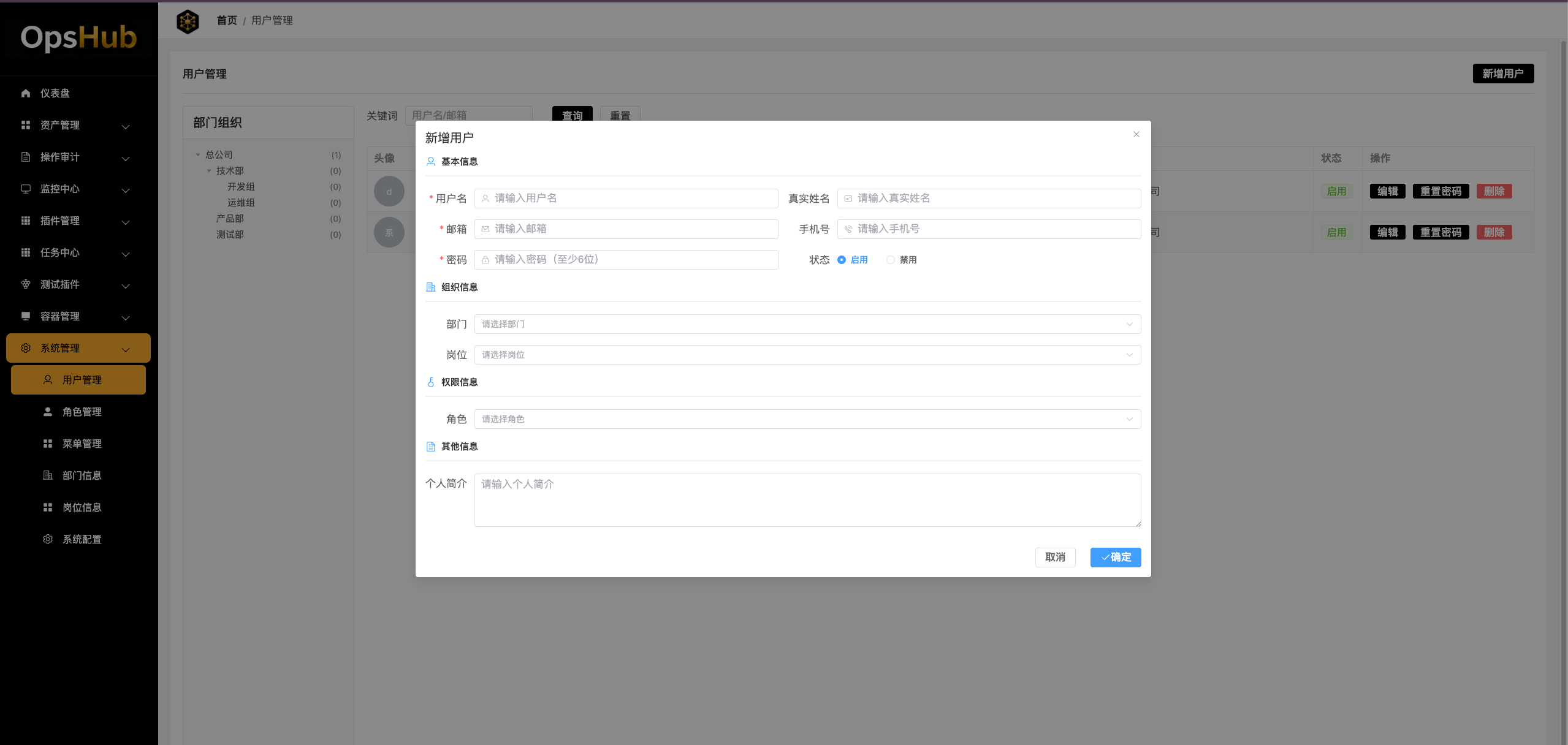
图:新增用户弹窗
添加 Kubernetes 集群
如果启用了 Kubernetes 插件,按以下步骤添加集群。
进入集群管理
容器管理 → 集群管理
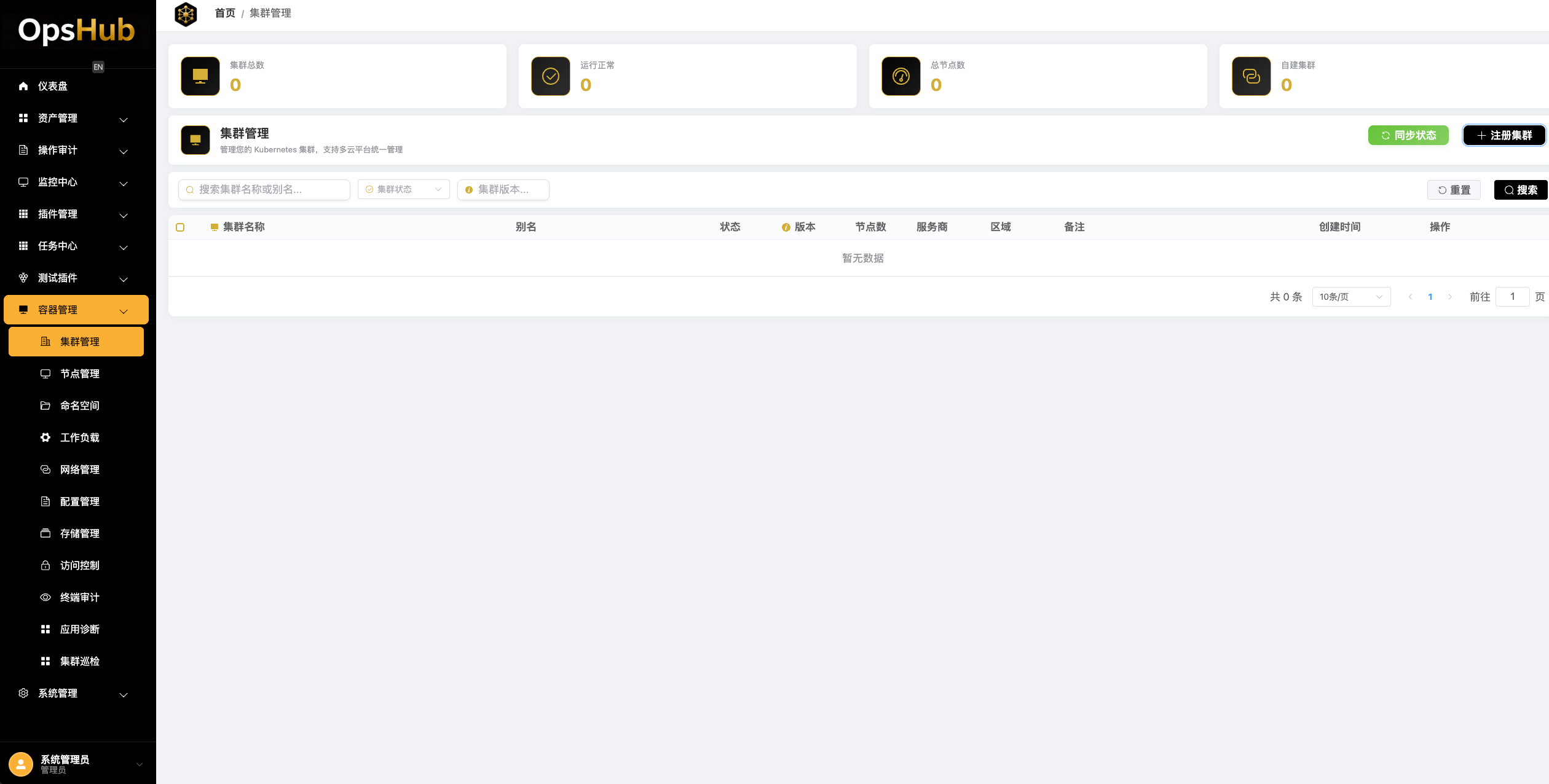
图:Kubernetes 集群管理页面
获取 KubeConfig
在目标集群的控制节点执行:
cat ~/.kube/config添加集群
点击「新增集群」,填写集群名称,粘贴 KubeConfig 内容
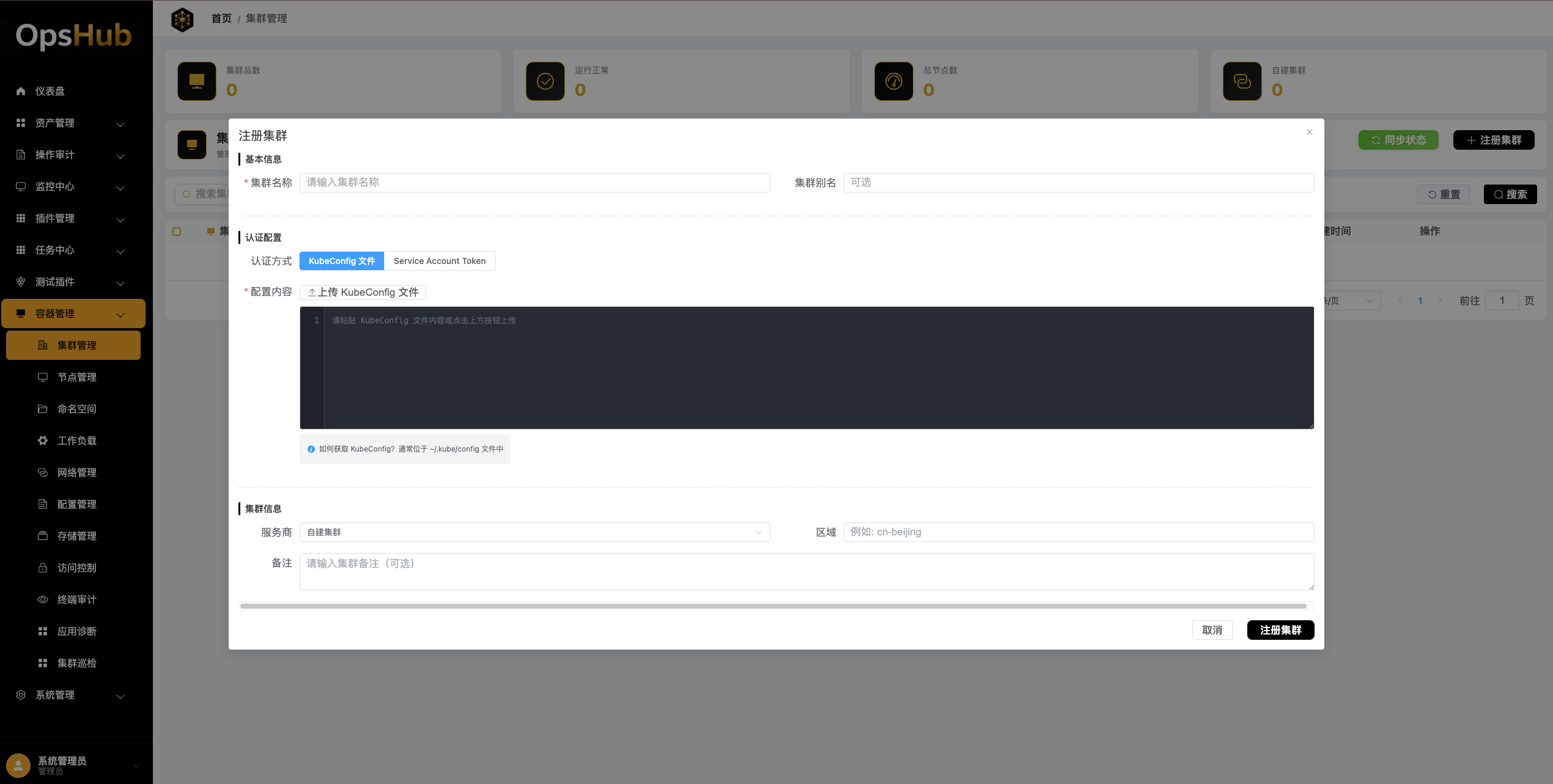
图:新增 Kubernetes 集群
验证连接
保存后系统自动验证连接,成功后显示集群状态为「正常」
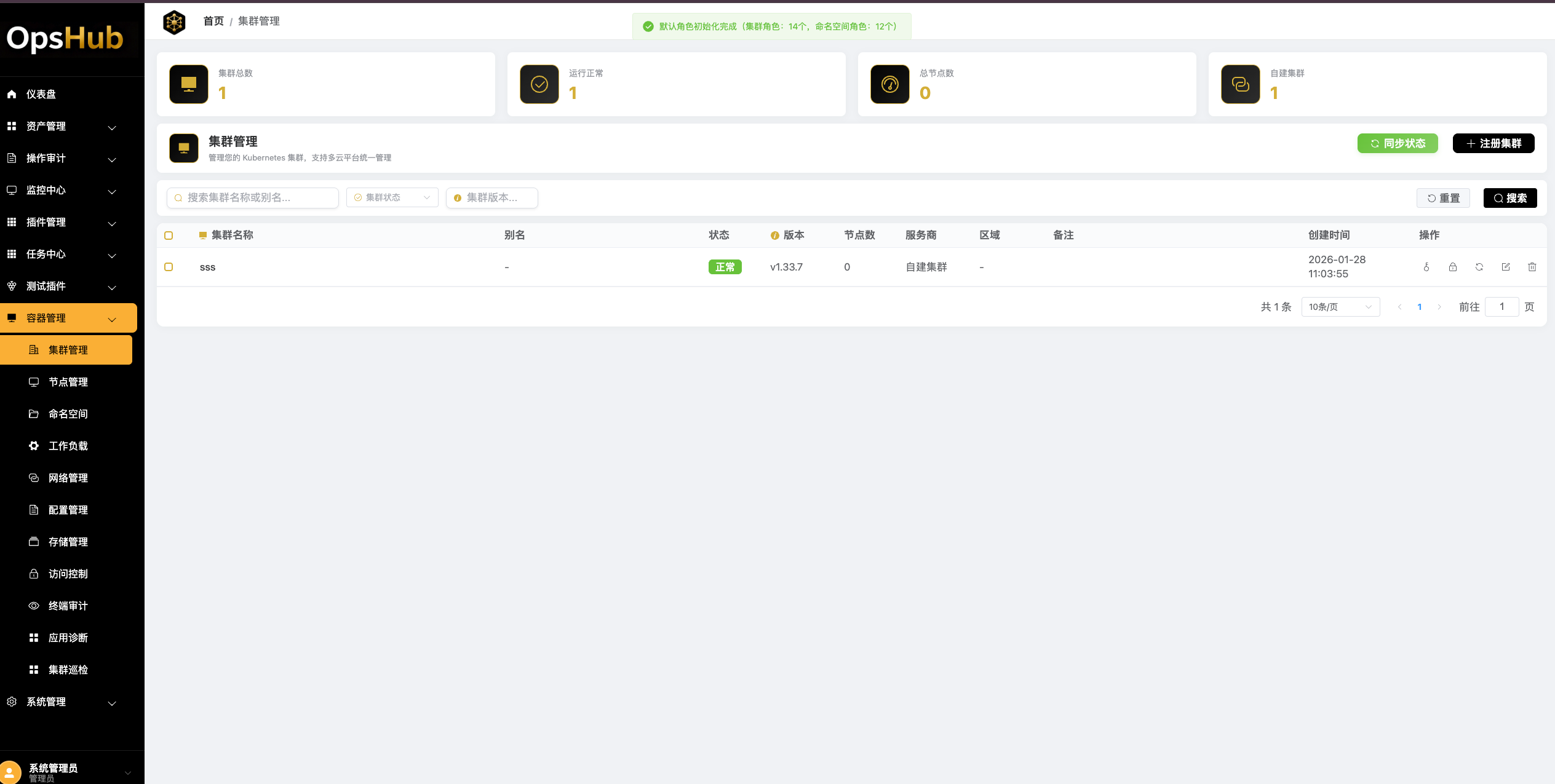
图:集群连接成功,状态显示为正常
确保 OpsHub 服务器能够访问 Kubernetes API Server 地址
添加主机资产
创建凭证
进入凭证管理
资产管理 → 凭证管理
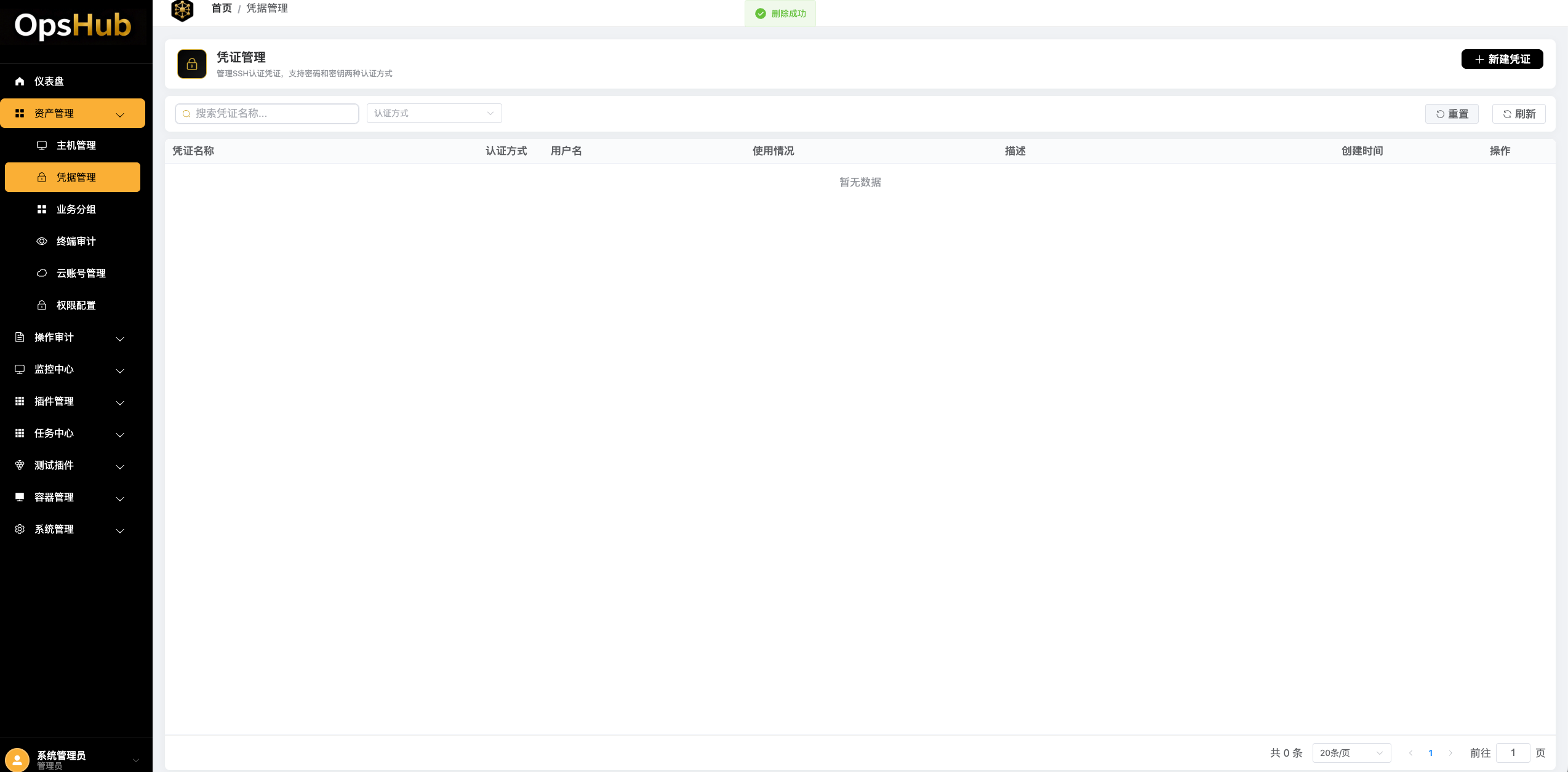
图:凭证管理页面
创建 SSH 凭证
支持密码认证和密钥认证两种方式
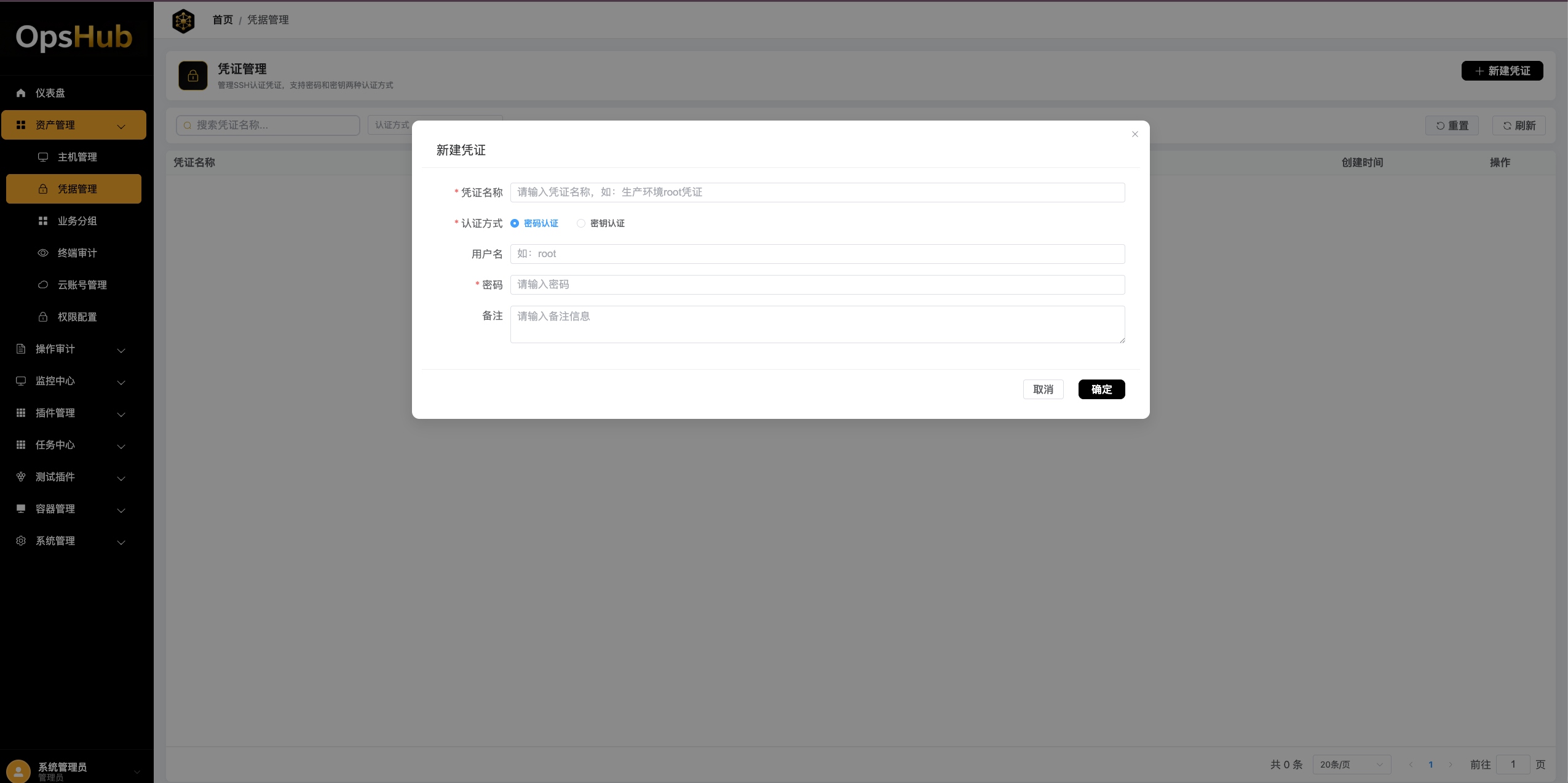
图:新增 SSH 凭证
添加主机
进入主机管理
资产管理 → 主机管理
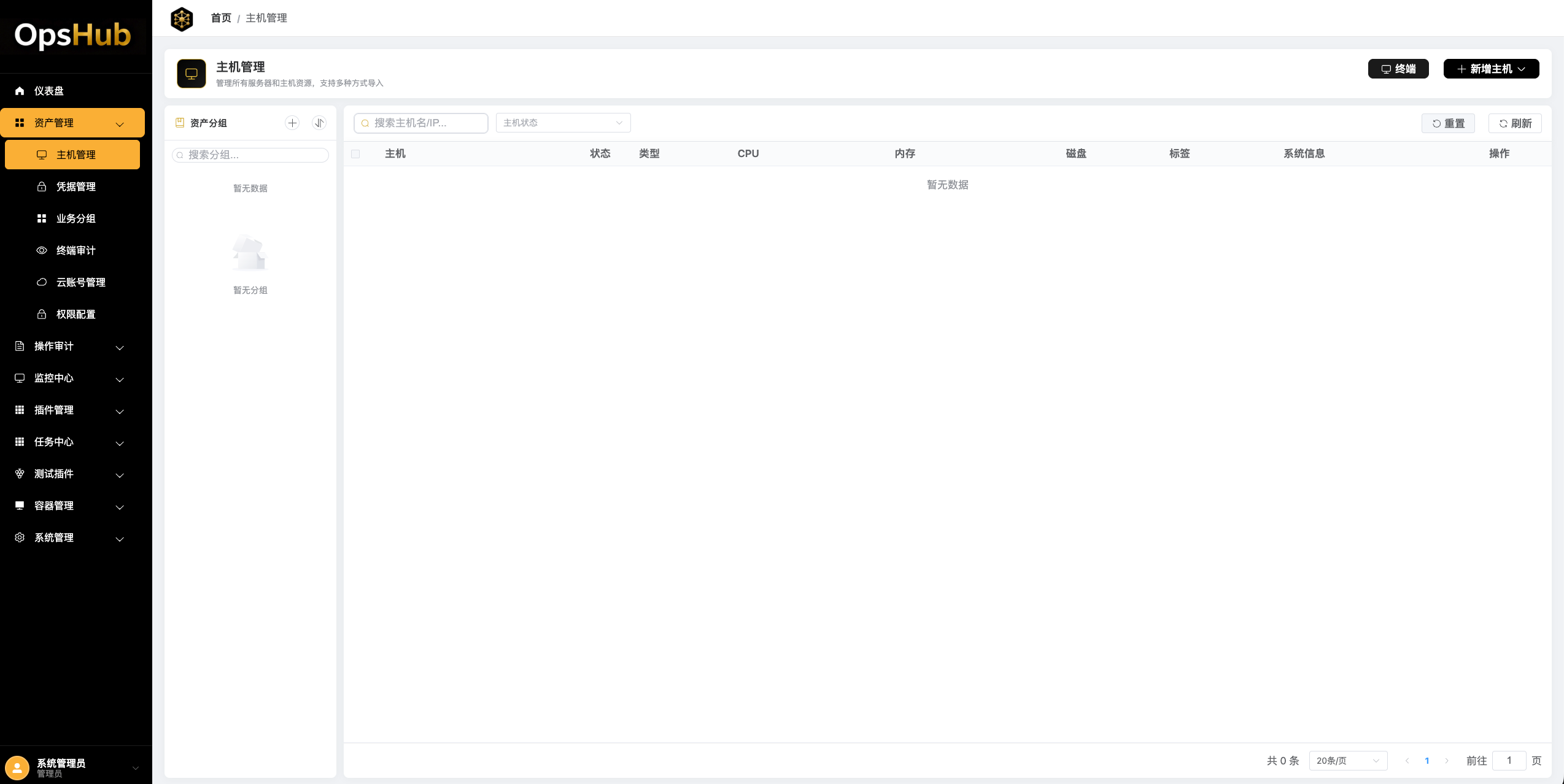
图:主机管理页面
添加主机信息
填写主机名、IP 地址、SSH 端口、选择凭证
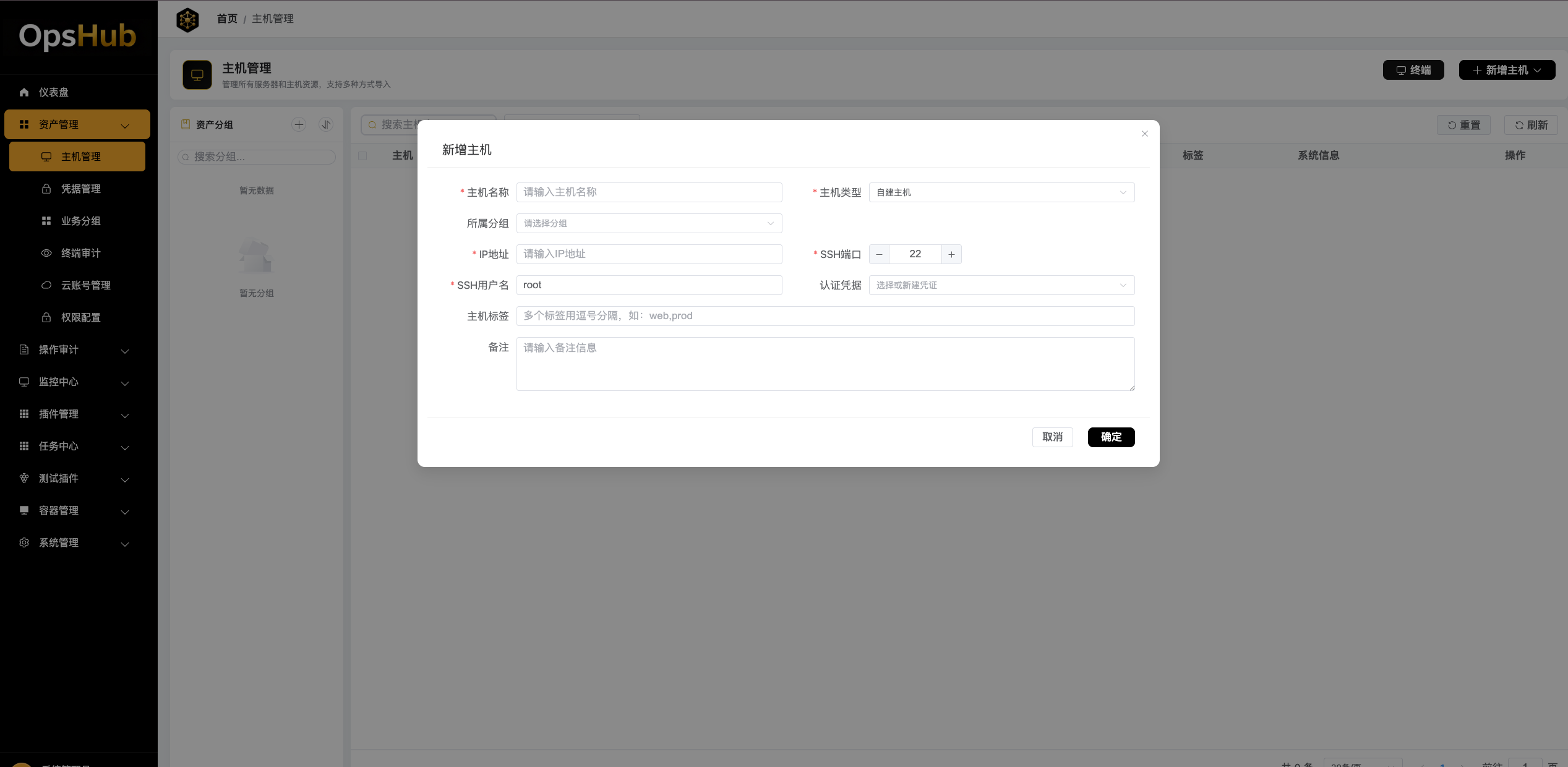
图:新增主机
采集信息
点击「采集信息」验证 SSH 连接是否正常
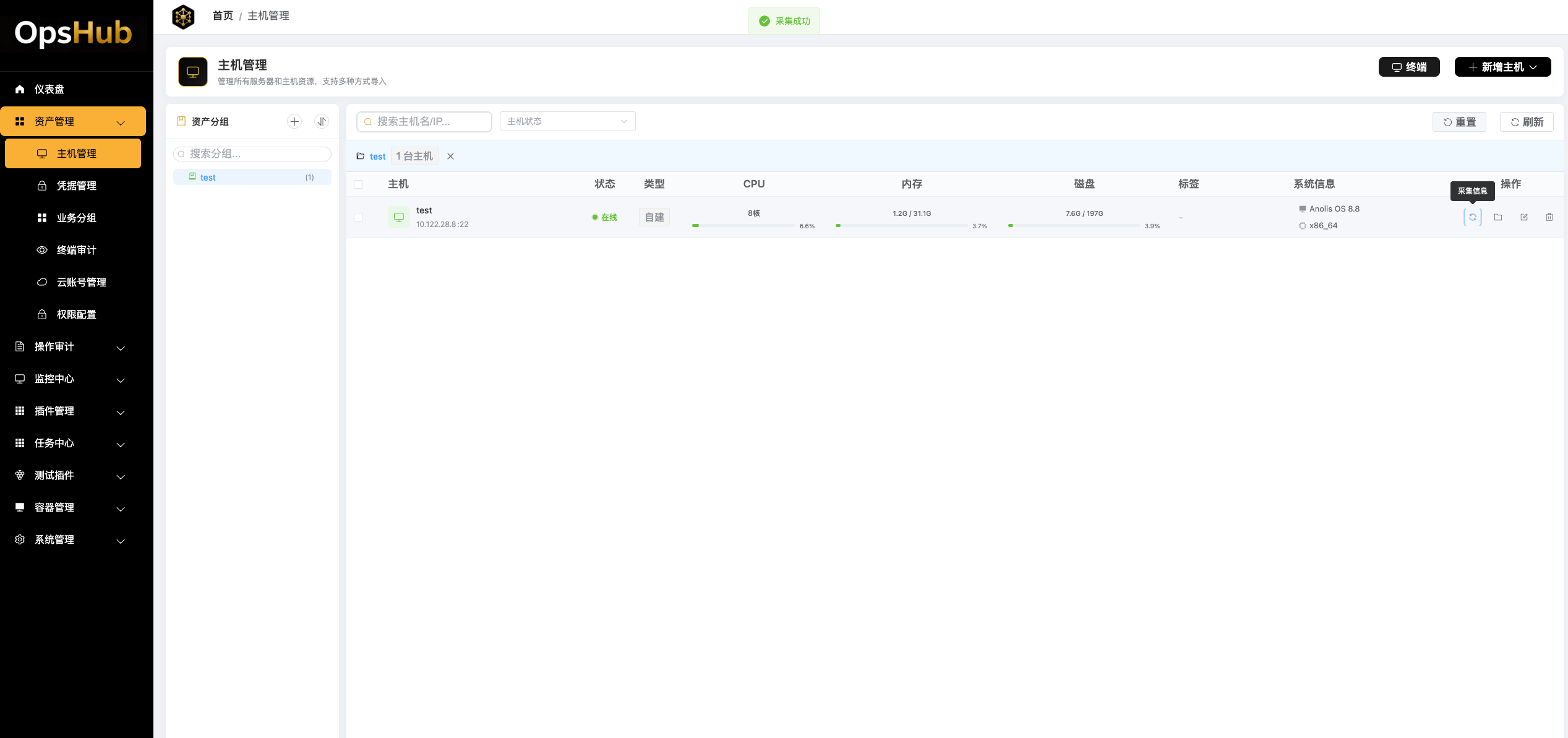
图:测试 SSH 连接
配置告警通道
如果启用了监控插件,配置告警通道以接收告警通知。
进入告警通道
监控中心 → 告警通道
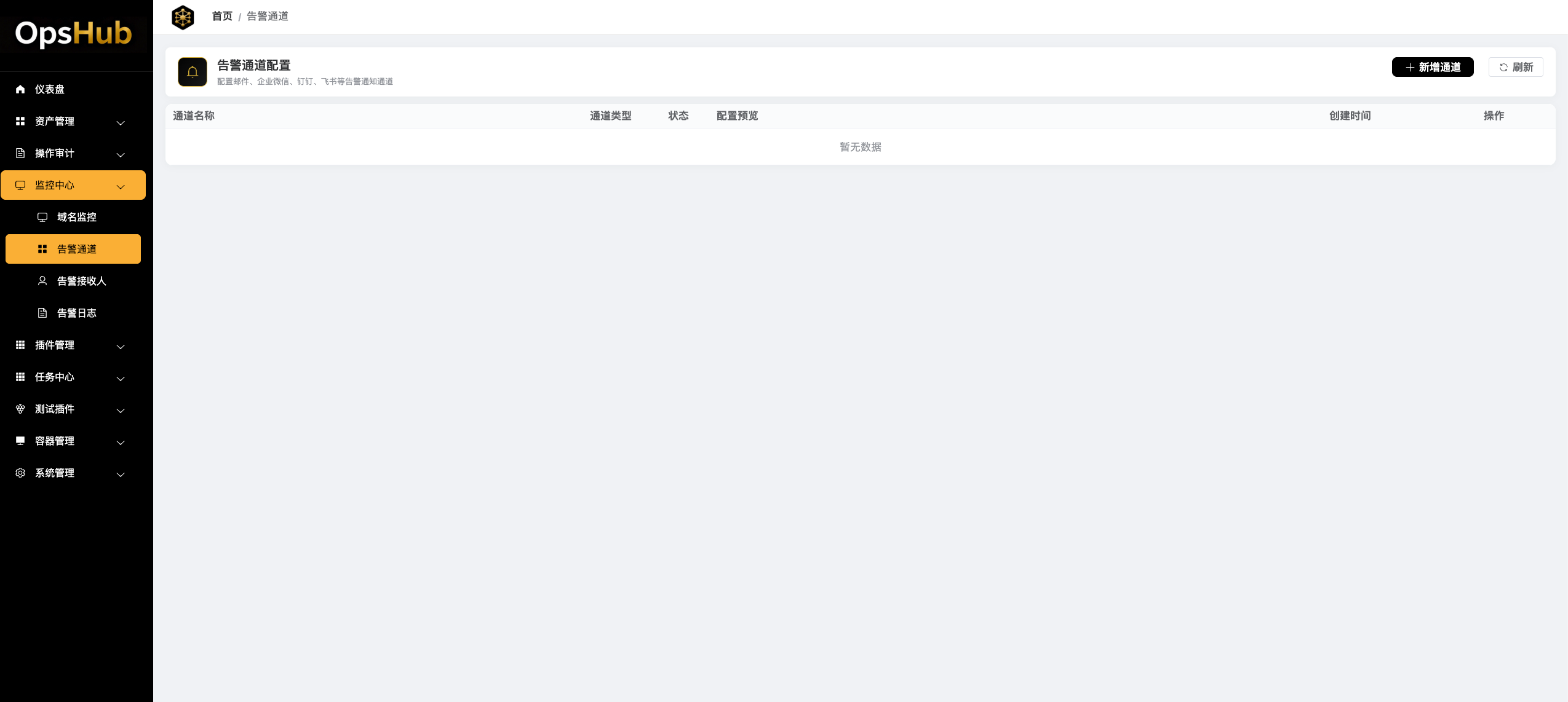
图:告警通道管理页面
配置通知方式
支持邮件、钉钉、企业微信、飞书、Webhook
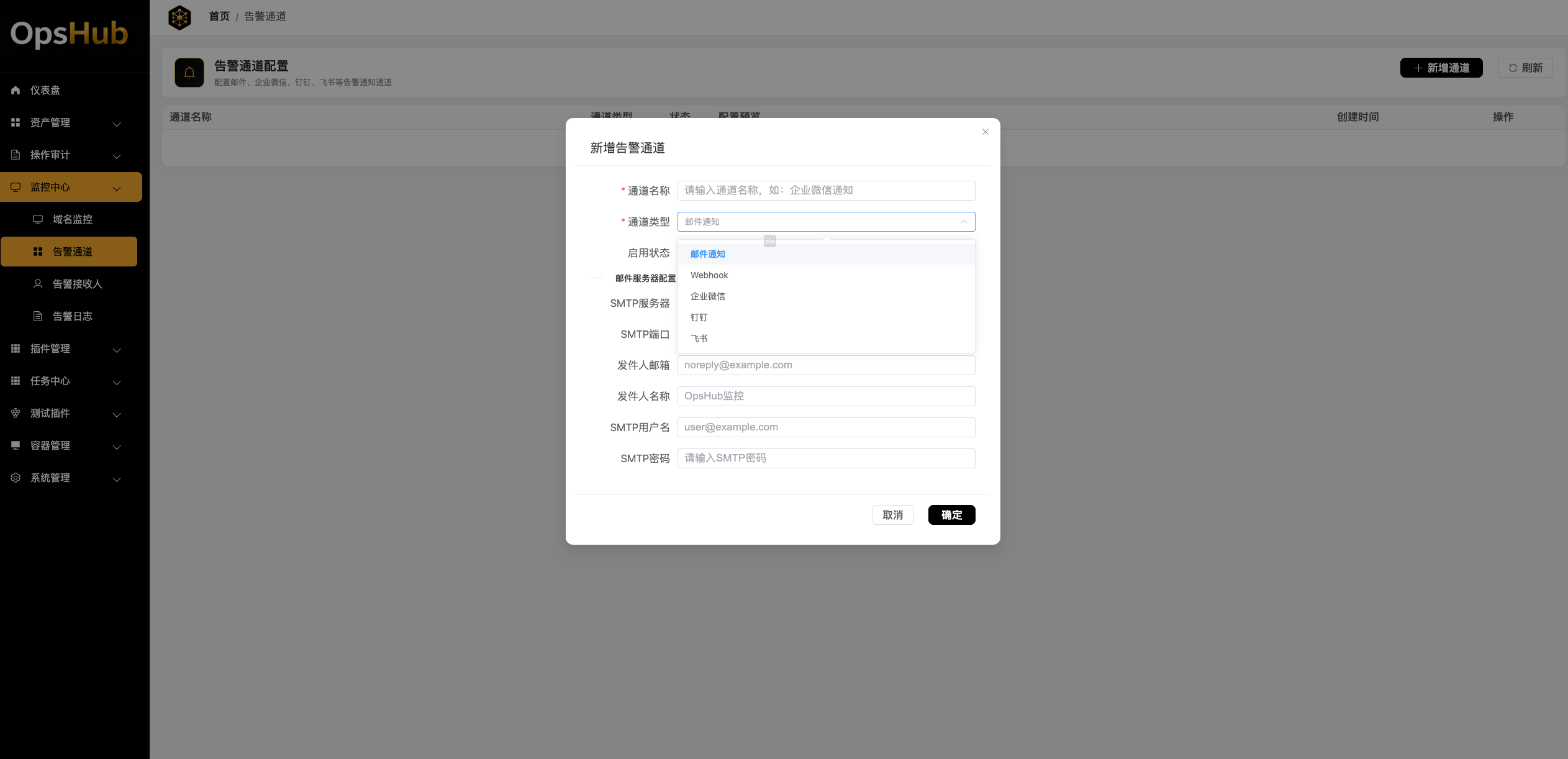
图:配置告警通知方式
添加告警接收人
监控中心 → 告警接收人,关联通知渠道
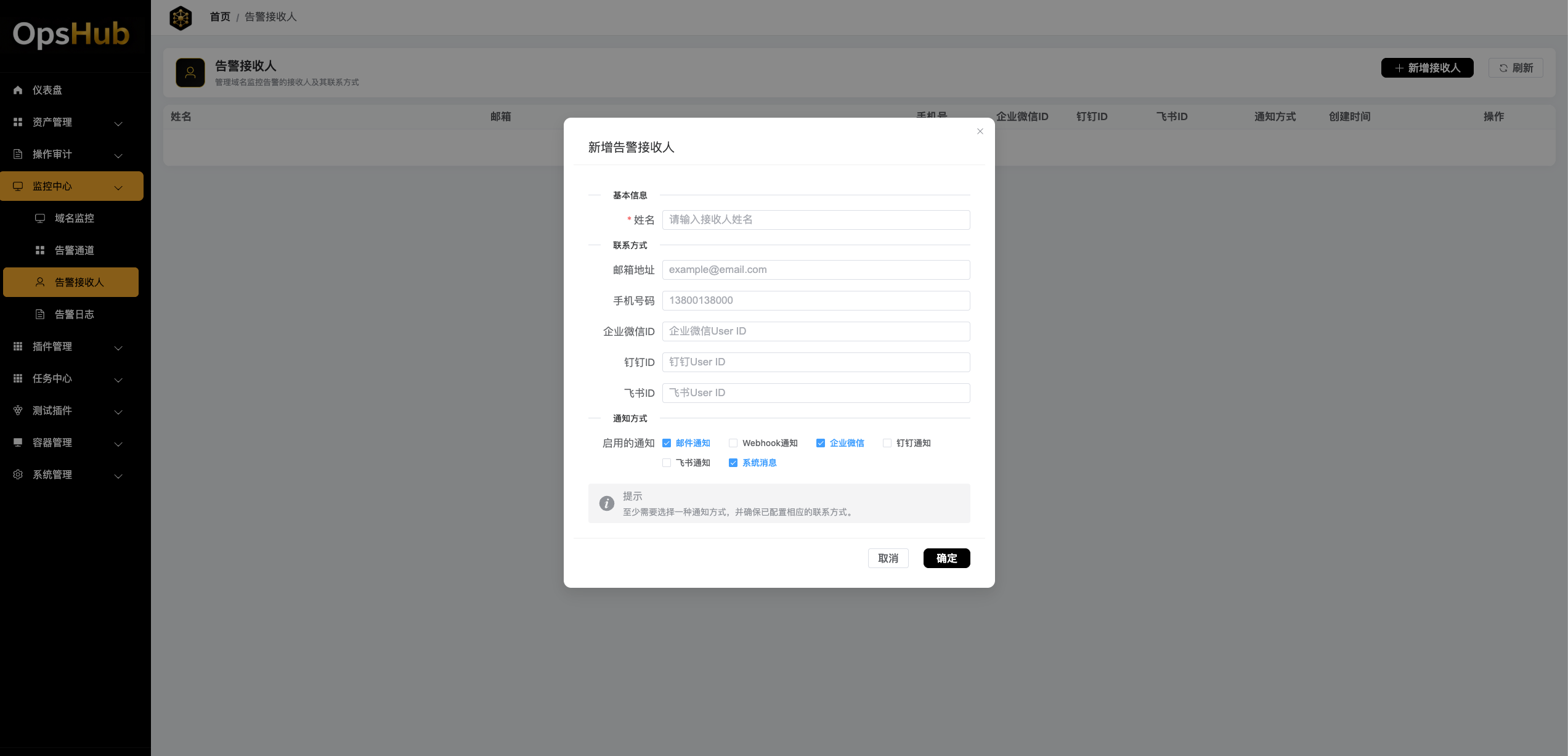
图:配置告警接收人